 AI
AI BGG-Sammlung als CSV exportieren: Anleitung in 5 Schritten
Deine Spielesammlung bekommst du bei BoardGameGeek über einen Link auf deiner Sammlungsseite als CSV-Datei: Profilbild → Collection → „Download board games: all". Einen „Export"-Knopf, der die Datei sofort ausliefert, gibt es dort nicht. BGG nimmt die Anfrage nur an und stellt die Datei später zu, per E-Mail und in deine Geekmail. Wer das nicht weiß, klickt auf „all", sieht eine kurze Bestätigung und wartet vergeblich auf einen Download im Browser.
Diese Anleitung zeigt jeden Schritt mit einem Screenshot (aufgenommen am 31. Oktober 2026) und erklärt, was in der Datei steckt und wie du sie im Spielplan von spiele.tips einliest.
Das Wichtigste in Kürze
- Weg: bei BGG anmelden, oben rechts aufs Profilbild, „Collection", dann rechts über der Tabelle bei „Download board games" auf „all".
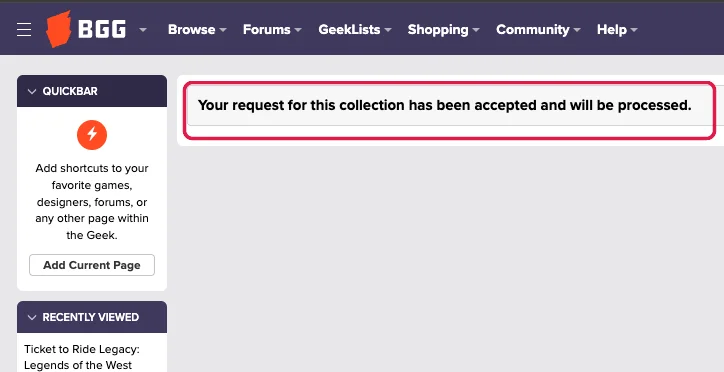
- Kein Sofort-Download: BGG meldet „Your request for this collection has been accepted and will be processed." Die Datei kommt danach per E-Mail und in deine Geekmail.
- „all" oder „owned": „all" nimmt auch Wunschliste und frühere Spiele mit, „owned" nur das, was du besitzt.
- Keine Registrierung nötig: Die eigene Sammlung darfst du laut BGG eingeloggt ohne angemeldete Anwendung herunterladen.
- Im Spielplan: Die CSV wird nur in deinem Browser gelesen, nichts wird hochgeladen.
Was du vorher brauchst
Du brauchst ein BGG-Konto, in dem deine Spiele eingetragen sind, und du musst eingeloggt sein. BoardGameGeek erlaubt das Herunterladen der eigenen Sammlung ausdrücklich ohne registrierte Anwendung, sofern du es „directly from the site while logged in" tust (BoardGameGeek: Using the XML API, Fassung vom 02.07.2025). Fremde Sammlungen kannst du eingeloggt ebenfalls laden, laut derselben Seite aber stark gedrosselt.
Ein Tabellenprogramm brauchst du nur, wenn du die Datei selbst ansehen willst. Für den Spielplan reicht der Browser.
Schritt für Schritt: BGG-Sammlung als CSV herunterladen
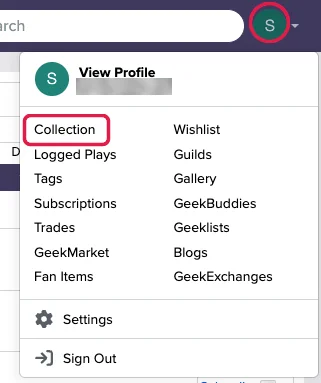
1. Profilbild anklicken und „Collection" wählen
Melde dich auf boardgamegeek.com an und klicke oben rechts auf dein Profilbild. Im aufklappenden Menü steht links oben „Collection".
2. Auf „all" bei „Download board games" klicken
Auf deiner Sammlungsseite steht rechts über der Tabelle die Zeile „Download board games: (all | owned)". Klicke auf „all".
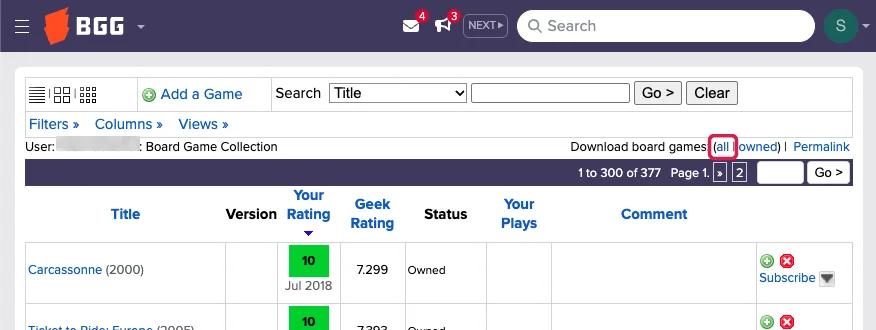
„all" oder „owned"? „owned" beschränkt den Download auf die Spiele, die du als besessen markiert hast. „all" liefert die ganze Sammlung, also auch Einträge mit dem Status auf der Wunschliste, „Want to Buy" oder „Previously Owned". Für den Spielplan ist „all" die bessere Wahl: Besessene Spiele landen in deinem Regal, Wunschlisten-Spiele auf der Wunschliste.
3. Die Bestätigung abwarten
BGG zeigt jetzt keinen Download, sondern den Hinweis „Your request for this collection has been accepted and will be processed." Die Datei wird erst jetzt erstellt. Du musst auf dieser Seite nichts weiter tun und kannst sie schließen.
4. E-Mail oder Geekmail abwarten
Sobald die Datei fertig ist, bekommst du eine E-Mail von BGG. Dieselbe Nachricht landet in deiner Geekmail, dem Postfach auf BoardGameGeek. Wenn keine Mail kommt, schau dort regelmäßig nach, auch im Spam-Ordner deines E-Mail-Programms. Eine feste Bearbeitungszeit nennt BGG nicht.
5. CSV speichern und im Spielplan einlesen
Speichere die CSV-Datei aus der Nachricht. Öffne dann den Spielplan, scroll zu „Eure Sammlung" und wähle „BGG-Export hochladen (CSV)". Der Spielplan meldet, wie viele Spiele er übernommen hat. Der Hinweis „So bekommst du die CSV-Datei von BoardGameGeek" direkt unter dem Knopf öffnet diese Anleitung als Kurzfassung.
Was in der CSV-Datei steht
Die Datei hat eine Zeile pro Sammlungseintrag und eine Kopfzeile mit den Spaltennamen. Der Spielplan liest davon nur wenige Spalten:
| Spalte | Bedeutung | Was der Spielplan daraus macht |
|---|---|---|
objectid |
BGG-ID des Spiels | erkennt das Spiel eindeutig, Pflichtspalte |
own |
1 = in deinem Besitz | Spiel kommt ins Regal |
wishlist, wanttobuy |
Wunsch- oder Kaufliste | Spiel kommt auf die Wunschliste |
numplays |
Zahl der gespielten Partien | zeigt „3× gespielt" an |
itemtype |
Grundspiel oder Erweiterung | Erweiterungen bleiben drin, zählen aber nicht als eigenes Spiel |
Fehlt die Spalte objectid, ist es keine BGG-Sammlungsdatei, und der Spielplan sagt das auch. Einträge, die weder besessen noch gewünscht sind, etwa „Previously Owned", überspringt er.
Datenschutz: Die CSV wird ausschließlich in deinem Browser gelesen. Deine Sammlung bleibt im lokalen Speicher dieses Geräts und geht an keinen Server.
Wenn es nicht klappt
- Kein Download nach dem Klick: Das ist normal. BGG stellt die Datei später zu, siehe Schritt 4.
- Der Link „Download board games" fehlt: Prüfe, ob du eingeloggt bist und deine eigene Sammlung geöffnet hast. Der Weg über das Profilbild führt immer zur eigenen.
- Der Spielplan meldet „die Spalte objectid fehlt": Vermutlich hast du die Datei in einem Tabellenprogramm geöffnet und in einem anderen Format gespeichert. Lade die Original-CSV aus der BGG-Nachricht erneut herunter.
- Spiele fehlen im Regal: Hast du „owned" statt „all" gewählt, fehlt die Wunschliste. Spiele, die in BGG nicht als „Own" markiert sind, landen nicht im Regal.
Fazit
Die BGG-Sammlung als CSV zu exportieren dauert nur ein paar Klicks: Profilbild → Collection → „Download board games: all". Der Haken ist die Wartezeit, denn die Datei kommt erst per E-Mail und Geekmail. Danach liest der Spielplan sie in Sekunden ein und schlägt dir Spiele aus deinem eigenen Regal für den nächsten Abend vor.
Häufige Fragen
Wo ist der Export-Knopf bei BoardGameGeek?
Es gibt keinen Knopf namens „Export". Der Download steckt im Link „all" (oder „owned") in der Zeile „Download board games" rechts über deiner Sammlungstabelle.
Warum startet der Download nicht sofort?
BGG erstellt die Datei im Hintergrund und bestätigt nur, dass die Anfrage angenommen wurde. Die fertige Datei kommt per E-Mail und in deine Geekmail.
Brauche ich einen API-Schlüssel oder eine registrierte Anwendung?
Nein. Für die eigene Sammlung, eingeloggt direkt auf der Website heruntergeladen, verlangt BGG keine Registrierung (BoardGameGeek, 02.07.2025).
Kann ich die CSV in Excel öffnen?
Ja, die Datei ist eine normale CSV-Tabelle mit Kopfzeile. Für den Spielplan solltest du aber die unveränderte Originaldatei verwenden.
Werden meine Daten beim Einlesen hochgeladen?
Nein. Der Spielplan liest die Datei im Browser und speichert die Sammlung nur lokal auf deinem Gerät.